

UniFi 网关控制台精制的 UI 让人印象深刻,其功能也非常强大。本篇记录我如何让 UniFi 和 Surge Mac 协同工作实现接管需要代理的设备。
你可以获得什么?
- 你可以通过不同的 WiFi 密码接入同一个 WiFi,输入指定的密码即可被 Surge 接管。
- 例:名为 Sebastian 的 WiFi 拥有2个密码,设备输入surgesebatsian密码连接 WiFi 即可被 Surge 接管。而输入directsebastian则不被接管。
- 通过指定 SSID 接入后直接被 Surge 接管
- 例:连接名为 Surge 的 WiFi 即可被 Surge 接管,而连接名为 Sebastian 的 WiFi 则不被接管
- 实现网络隔离,自己折腾的时候对家人/其他使用者不会产生干扰(
不会被老婆扇大逼兜)。
你需要什么?
- UniFi 网关(UniFi Network Application 更新到 8.0)
- 一台通过网线连接 UniFi 网关并运行 Surge Mac 的设备
设置 Surge 专属 VLAN
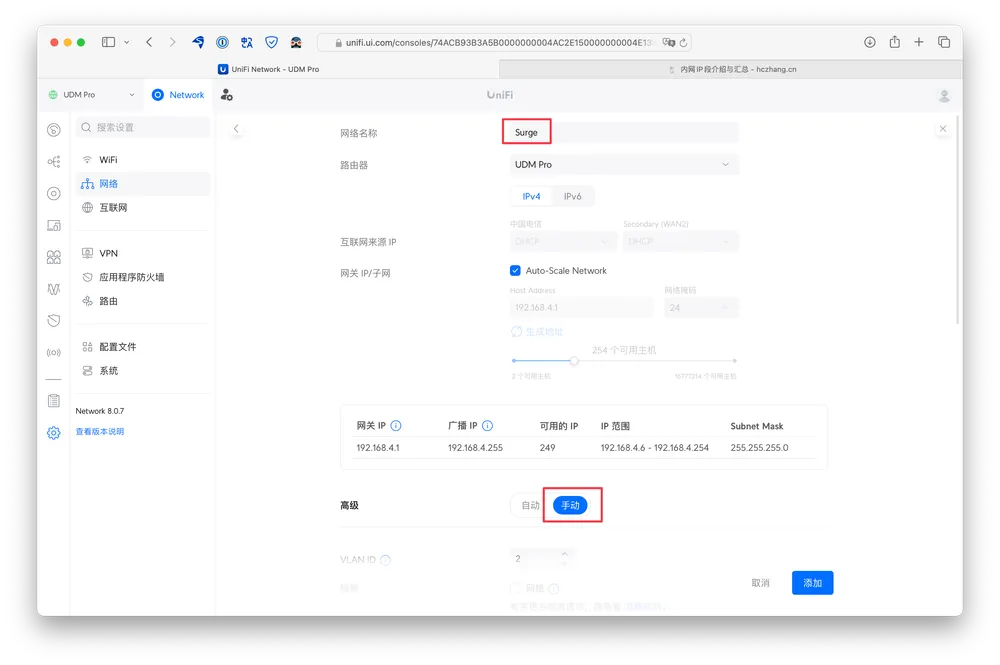
在 “设置 → 网络” 新建虚拟网络,名字随便取,将高级选项切换为 “手动”。
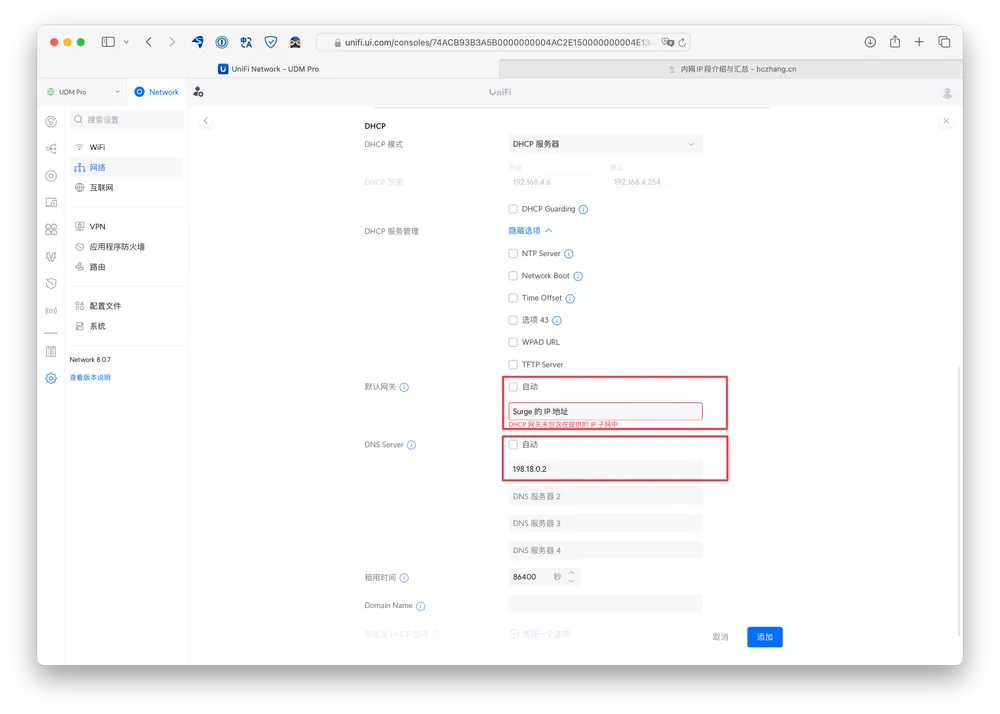
我并不想使用 Surge 的 DHCP 服务,所以我选择在 UniFi 中手动将 DHCP 服务器的默认网关设置成未来的 Surge IP(示例:本网段的第二个 IP 192.168.4.2),并且将 DNS 设置成198.18.0.2。这样我们就添加了一个 Surge 专属网段。
将 Surge 接入该网段
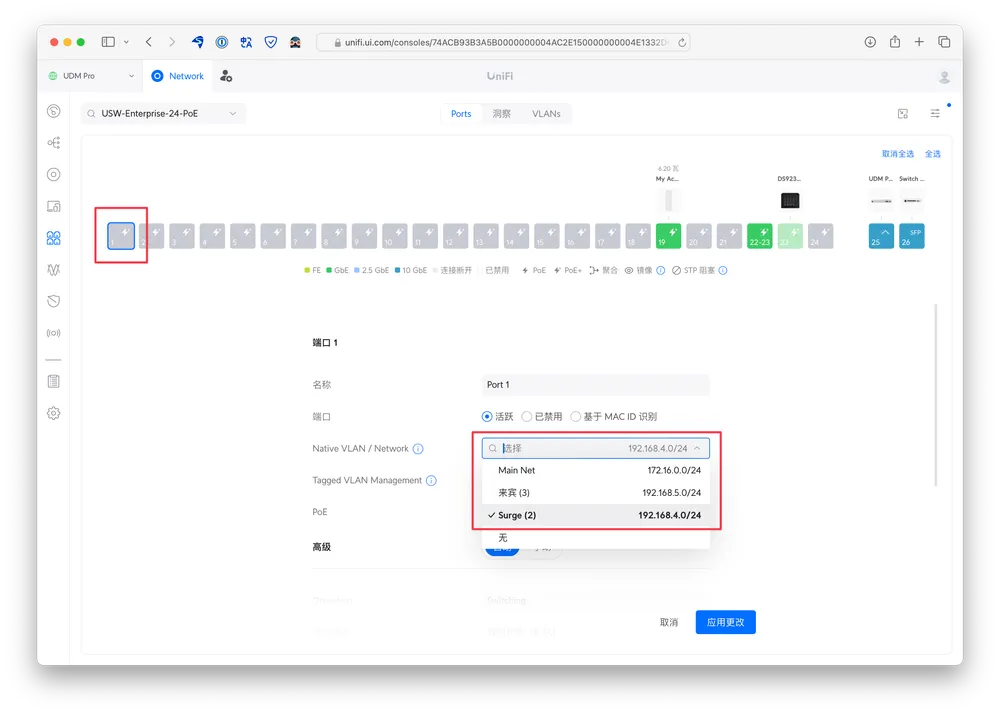
将运行 Surge Mac 的设备通过网线接入 UniFi 交换机的任意一个端口,记住该端口并将其 Native VLAN 切换成刚刚我们创建的那个。然后在设备端将 IP 地址设置图示。
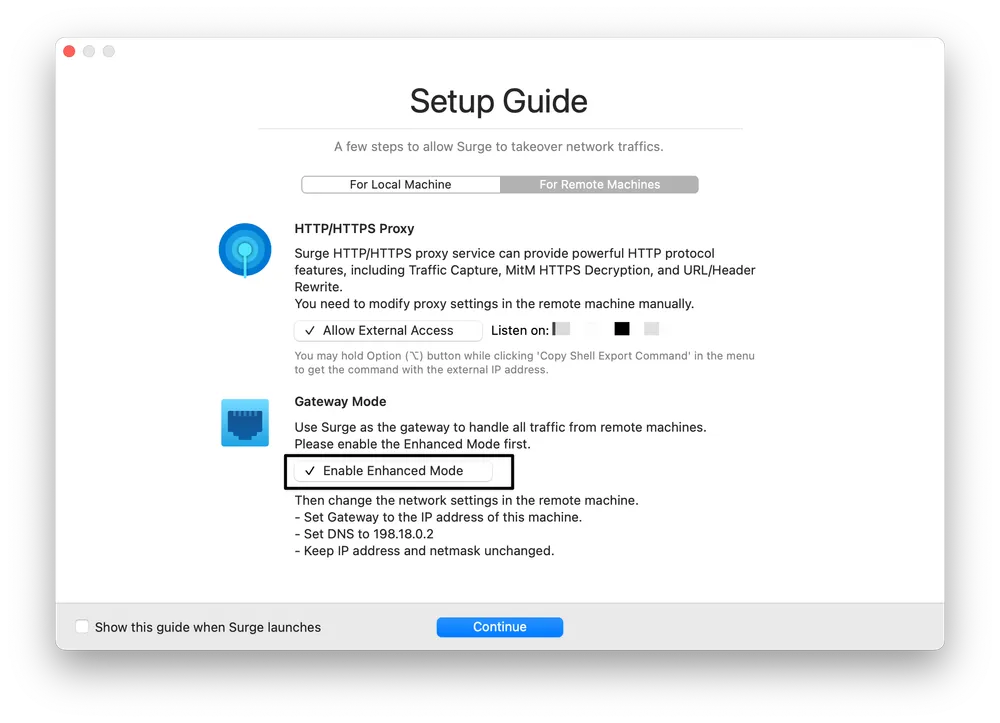
于此同时,你的 Mac 此时已经就可以上网啦,你需要再开启 Surge 的网关模式才能允许其他设备接入。
将 VLAN 绑定到 WiFi
现在有两种方式:
方案一:同 WiFi + 不同密码(PPSK)
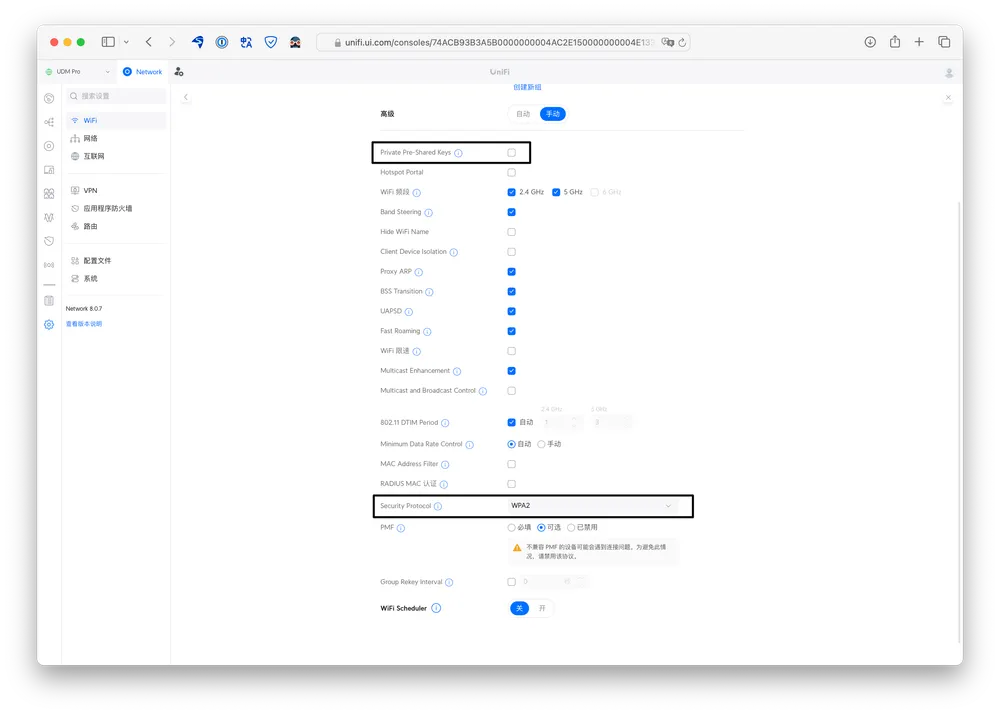
- 进入 “设置 → WiFi”,选择要修改的 WiFi
- 安全协议改为 WPA2
- 禁用 6GHz
- 启用 Private Pre-Shared Keys (PPSK)
- 为默认子网和 Surge VLAN 分别设置不同密码
输入 Surge 密码的设备即会被接管。
方案二:不同 WiFi(不同 SSID)
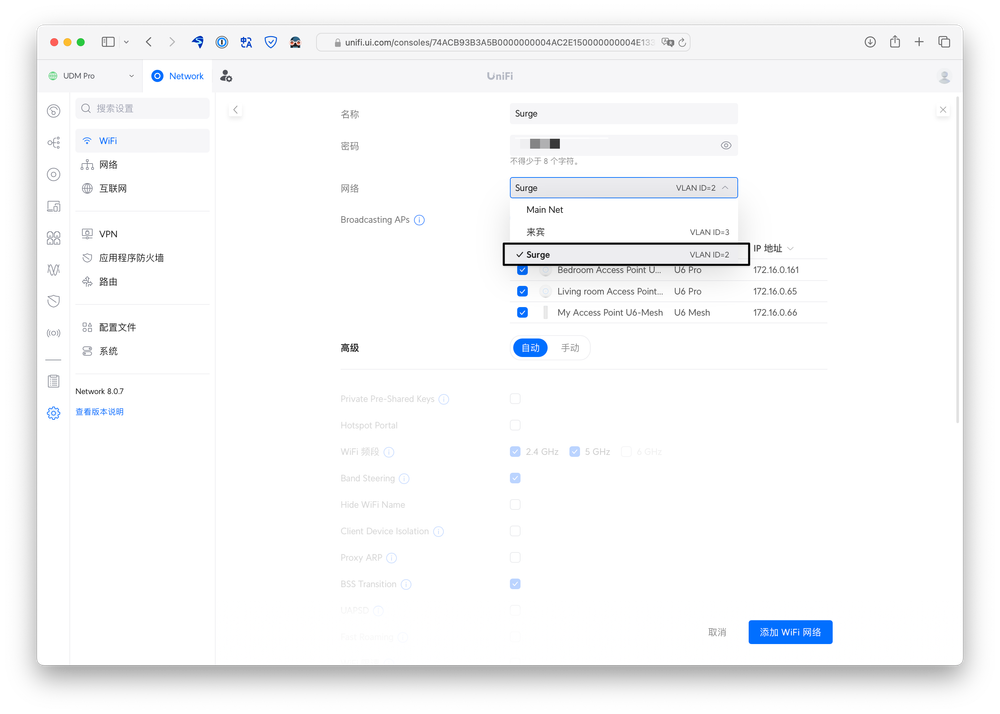
UniFi 网关允许同时广播多个 SSID:
- “设置 → WiFi → 新建”
- 网络选择 Surge VLAN
- SSID 命名为 Surge(或任何你想的名字)
连接这个 SSID 的设备会自动使用 Surge 网关。
大功告成。设备连接指定 WiFi 后即可接入 Surge 网关。
Sign up for more like this.
评论